


テクノロジー愛好家の方、こんにちは!デルの RAM サプライヤーとして、私は RAM のタイミングを調整することでコンピューターのパフォーマンスが大幅に向上することをこの目で見てきました。今日は、Dell コンピュータの RAM タイミングを調整するプロセスについて説明します。さらなるエッジを求めるゲーマーであっても、リソースを大量に消費するタスクを処理する必要があるプロフェッショナルであっても、RAM タイミングを理解し、調整することで大きな違いが生まれます。
RAM タイミングとは何ですか?
ハウツーに入る前に、RAM タイミングとは何かについて簡単に説明しましょう。 RAM タイミングは、RAM がデータにアクセスしてデータを転送できる速度を決定する一連のパラメーターです。これらはクロック サイクルで測定され、16-16-16-36 のような一連の数字で表されます。各数値は、メモリ セルの行をアクティブにする、またはメモリ セルをプリチャージするのにかかる時間など、RAM の動作のさまざまな側面に対応しています。
数値が小さいほど、RAM がこれらの操作をより速く実行できるため、一般にパフォーマンスが向上します。ただし、すべての RAM モジュールが非常に低いタイミングを処理できるわけではなく、調整を誤ると安定性の問題が発生する可能性があります。したがって、慎重に進めることが重要です。
現在の RAM タイミングの確認
RAM タイミングを調整する最初のステップは、現在のタイミングを確認することです。これは、CPU-Z や HWiNFO などのソフトウェア ツールを使用して実行できます。これらのプログラムは、RAM タイミングなど、システムのハードウェアに関する詳細情報を提供します。
ソフトウェアをインストールして開いたら、[メモリ] または [SPD] タブに移動します。ここで、RAM の現在のタイミングがわかります。これらの番号は後で必要になるため、メモしておいてください。

BIOS/UEFI の入力
RAM タイミングを調整するには、コンピューターの BIOS または UEFI 設定を入力する必要があります。これを行うプロセスは Dell モデルによって異なりますが、通常、起動中に特定のキーを押す必要があります。共通キーには、F2、F10、または Del があります。
起動中に Dell ロゴが表示されたら、BIOS/UEFI メニューが表示されるまで、適切なキーを繰り返し押し始めます。入ったら、「詳細」または「オーバークロック」セクションを探します。ここには RAM の設定があります。
RAMタイミングの調整
BIOS/UEFI には、RAM に関連するさまざまなオプションが表示されます。 「DRAM Timing Configuration」または「Memory Timings」などのラベルが付いた設定を探します。ここで、個々のタイミングを調整できます。
まずはタイミングを 1 つずつ変更し、少しずつ調整していきます。たとえば、現在の CAS レイテンシ (タイミング シーケンスの最初の数値) が 16 の場合、15 に変更してみてください。変更後、設定を保存し、コンピュータを再起動します。
システムをテストして、安定しているかどうかを確認します。これを行うには、Prime95 や MemTest86 などのストレス テストを実行します。コンピュータがクラッシュしたりエラーが発生した場合は、タイミングをあまりにも積極的に設定した可能性があります。この場合、BIOS/UEFI に戻り、変更を元に戻します。
スイートスポットを見つける
RAM タイミングの調整は試行錯誤のプロセスです。パフォーマンスと安定性の最適なバランスを見つけるには、さまざまな設定を試してみる必要があります。たとえ速度定格が同じであっても、すべての RAM モジュールが同じタイミングを達成できるわけではないことに注意してください。
調整を行うときは、システムのパフォーマンスに注意してください。ゲーム、ビデオ編集、マルチタスクなどのタスクで改善が見られる場合があります。ただし、大きな変化が見られない場合は、RAM がすでに最適なタイミングで実行されている可能性があります。
Dell RAM モジュールとの互換性
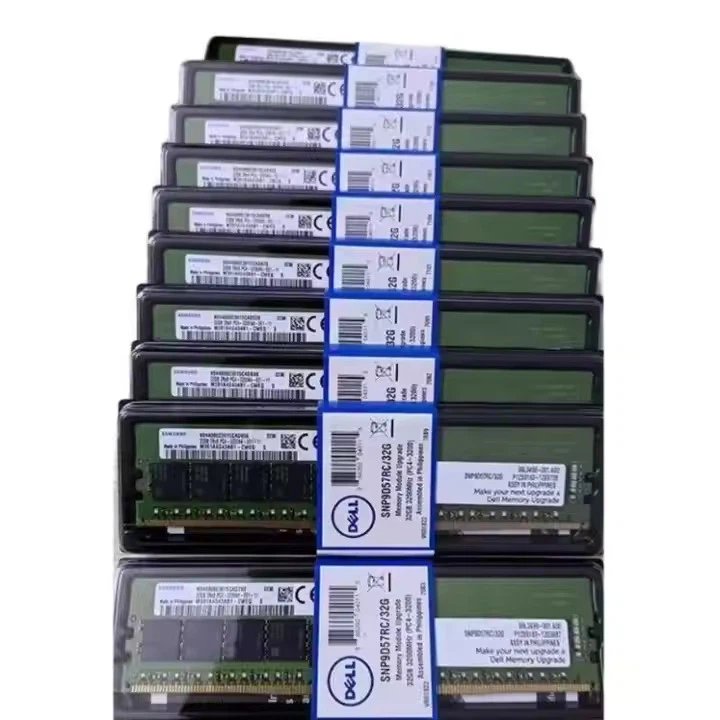
RAM タイミングを調整するときは、互換性のある RAM モジュールを使用することが重要です。デルの RAM サプライヤーとして、お使いのデル コンピュータに最適なオプションをいくつかお勧めします。私たちをチェックしてくださいデルのRAM 8GB、デルの 16G RAM、 そしてデルの 32G RAM製品。これらのモジュールは、デルのシステムとシームレスに連携し、優れたパフォーマンスを提供するように設計されています。
トラブルシューティング
RAM タイミングの調整中に問題が発生した場合は、一般的な解決策をいくつか示します。
- 安定性の問題:タイミングを調整した後にコンピューターがクラッシュまたはフリーズする場合は、タイミングを少し増やしてみてください。安定性を向上させるために、RAM への電圧を上げる必要がある場合もあります。
- ブートの問題:RAM タイミングを変更した後にコンピューターが起動しなくなった場合は、通常、BIOS/UEFI 設定をデフォルト値にリセットできます。 BIOS/UEFI メニューで「Load Optimized Defaults」または「Restore Defaults」などのオプションを探します。
- 互換性のない RAM:デル以外の RAM またはシステムと互換性のない RAM を使用している場合、問題が発生する可能性があります。お使いの Dell モデル用に特別に設計された RAM を使用していることを確認してください。
結論
RAM タイミングの調整は、Dell コンピュータのパフォーマンスを向上させる優れた方法ですが、リスクがないわけではありません。このガイドで概説されている手順に従い、慎重に作業を進めることで、システムに最適なタイミングを見つけることができます。
お使いのコンピュータ用に高品質の Dell RAM の購入にご興味がある場合は、当社が対応いたします。私たちのデルのRAM 8GB、デルの 16G RAM、 そしてデルの 32G RAMオプションは優れたパフォーマンスと信頼性を提供するように設計されています。
ご質問がある場合、または RAM のニーズについてさらに詳しく話し合いたい場合は、お気軽にお問い合わせください。デルのコンピュータを最大限に活用できるようお手伝いいたします。
参考文献
- CPU-Z: https://www.cpuid.com/softwares/cpu-z.html
- HWiNFO: https://www.hwinfo.com/
- Prime95: https://www.mersenne.org/download/
- MemTest86: https://www.memtest86.com/


