


ちょっと、そこ! HDD サプライヤーとして、私は HDD をフォーマットする方法についてよく質問を受けます。これは重要なプロセスであり、少し難しく感じることもありますが、心配しないでください。非常に簡単な方法で詳しく説明します。
HDDをフォーマットする理由
まず、そもそもなぜ HDD をフォーマットする必要があるのかについて話しましょう。理由はいくつかあります。おそらく、新品の HDD を購入したばかりで、箱から出してすぐにフォーマットされていない状態かもしれません。フォーマットするとパソコンでも使用できるようになります。あるいは、古い HDD を再利用していて、既存のデータをすべて消去したいと考えているかもしれません。フォーマットは HDD を新しくスタートさせるようなものです。また、不良セクターやファイル システム エラーなどの小さな問題の修正にも役立ちます。
HDDフォーマットの種類
HDD をフォーマットするときに使用できる主なファイル システムには、NTFS と FAT32 がいくつかあります。
NTFS (新技術ファイル システム)
これは、Windows オペレーティング システムのデフォルトのファイル システムです。これは、大きなファイル サイズ (最大 16 エクサバイト!) をサポートし、ファイルやフォルダーのアクセス許可などのセキュリティ機能が組み込まれているため、優れています。 HDD を主に Windows で使用していて、大きなファイルを保存する必要がある場合は、NTFS が最適です。あなたは私たちをチェックアウトすることができます16TB HDD、NTFS フォーマットで完全に動作します。
FAT32 (ファイル アロケーション テーブル 32)
FAT32 は、さまざまなオペレーティング システム間での互換性が高い古いファイル システムです。 Windows、Mac、および一部の Linux ディストリビューションで使用できます。ただし、ファイル サイズには制限があり、処理できる最大ファイル サイズは 4 GB です。したがって、異なるシステム間で 4 GB を超えるファイルを転送する予定がある場合、FAT32 は最良の選択ではない可能性があります。ただし、より小さなファイルを扱っており、相互互換性が必要な場合には、これは確実なオプションです。
Windows で HDD をフォーマットする
Windows での HDD のフォーマットは非常に簡単なプロセスです。その方法は次のとおりです。
- HDDを接続する: まず、HDD がコンピュータに正しく接続されていることを確認してください。内蔵 HDD の場合は SATA ケーブル、外付け HDD の場合は USB ケーブルを使用できます。
- オープンディスク管理: これを行うには、デスクトップ上の「この PC」アイコンを右クリックし、「管理」を選択します。次に、左側のメニューで「ディスクの管理」をクリックします。
- HDDの位置を確認する: [ディスクの管理] ウィンドウで、HDD を見つけます。 「ディスク」セクションにリストされます。
- HDDをフォーマットする: HDD 上の未割り当て領域または既存のパーティションを右クリックし、「フォーマット」を選択します。 [フォーマット] ダイアログ ボックスでは、ファイル システム (NTFS または FAT32) を選択し、ボリュームにラベル (HDD の名前) を付け、アロケーション ユニット サイズなどのその他のオプションを設定できます。設定に問題がなければ、「OK」をクリックします。 Windows はフォーマット プロセスを開始します。HDD のサイズによっては、数分かかる場合があります。たとえば、私たちのデル製 HDD 8TB小さいものと比較して、フォーマットに少し時間がかかる場合があります。
MacでHDDをフォーマットする
Mac を使用している場合、プロセスは少し異なりますが、それでも簡単です。行う必要があるのは次のとおりです。
- HDDを接続する: Windows と同様に、適切なケーブルを使用して HDD を Mac に接続します。
- ディスクユーティリティを開く: ディスク ユーティリティは、[アプリケーション] > [ユーティリティ] フォルダにあります。
- HDDを選択してください: ディスクユーティリティで、左側のリストから HDD を選択します。
- HDDをフォーマットする: ディスクユーティリティウィンドウの上部にある「消去」ボタンをクリックします。 [消去] ダイアログ ボックスで、形式を選択できます (Mac OS 拡張 (Mac のみを使用)、または MS - DOS (FAT) で相互互換性を確保するなど)。 HDDに名前を付けて「消去」をクリックします。その後、Mac が HDD をフォーマットします。私たちのHDD 22TB次の手順に従って Mac でフォーマットできます。
フォーマット前の注意事項
HDD のフォーマットを開始する前に、次の点に留意する必要があります。
- データをバックアップする: フォーマットすると、HDD 上のすべてのデータが消去されます。したがって、重要なファイルは必ず外付けハード ドライブやクラウド ストレージ サービスなどの別の場所にバックアップしてください。
- エラーをチェックする: フォーマットする前に、HDD でディスク チェック ユーティリティを実行してエラーを探して修正できます。 Windows では、「この PC」で HDD を右クリックし、「プロパティ」を選択することでこれを行うことができます。次に、「ツール」タブに移動し、「チェック」をクリックします。 Mac では、ディスクユーティリティの応急処置機能を使用できます。
高度な書式設定オプション
上級ユーザーの場合は、追加の書式設定オプションを検討することをお勧めします。たとえば、低レベルのフォーマットを実行できます。これは、すべてのデータを消去し、非常に基本的なレベルでディスクを準備する、HDD をフォーマットするより徹底的な方法です。ただし、これは時間のかかるプロセスであり、通常、ほとんどのユーザーにとっては必要ありません。
もう 1 つのオプションは、HDD 上に複数のパーティションを作成することです。これは、異なる種類のデータを分離する場合、または同じ HDD 上で異なるファイル システムを使用する場合に便利です。これは、Windows のディスク管理ツールまたは Mac のディスク ユーティリティを使用して行うことができます。

結論
HDD のフォーマットは、一般ユーザーであっても技術愛好家であっても、身に付けておくべき重要なスキルです。上記で概説した手順に従うことで、Windows と Mac の両方のシステムで HDD を簡単にフォーマットできます。ニーズに基づいて適切なファイル システムを選択し、フォーマットする前に必ずデータをバックアップしてください。
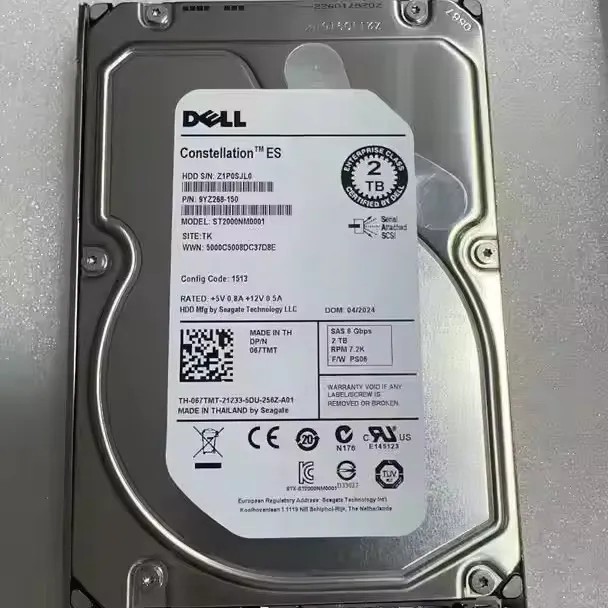
新しい HDD をお求めの場合は、以下を含む高品質ドライブを豊富に取り揃えています。デル製 HDD 8TB、HDD 22TB、 そして16TB HDD。当社の製品についてご質問がある場合、またはフォーマットについてさらに詳しい情報が必要な場合は、調達に関する話し合いのためにお気軽にお問い合わせください。お客様のニーズに最適な HDD を見つけるお手伝いをいたします。
参考文献
- Microsoft サポート: Windows のディスク管理
- Apple サポート: Mac のディスクユーティリティ
- 業界経験から得た HDD およびファイル システムに関する一般的な知識。


