


ちょっと、そこ! Z 840 のサプライヤーとして、私はこの猛獣マシンに AR 開発ソフトウェアをインストールすることについて多くの顧客から質問を受けてきました。このブログ投稿では、プロセス全体を段階的に説明します。
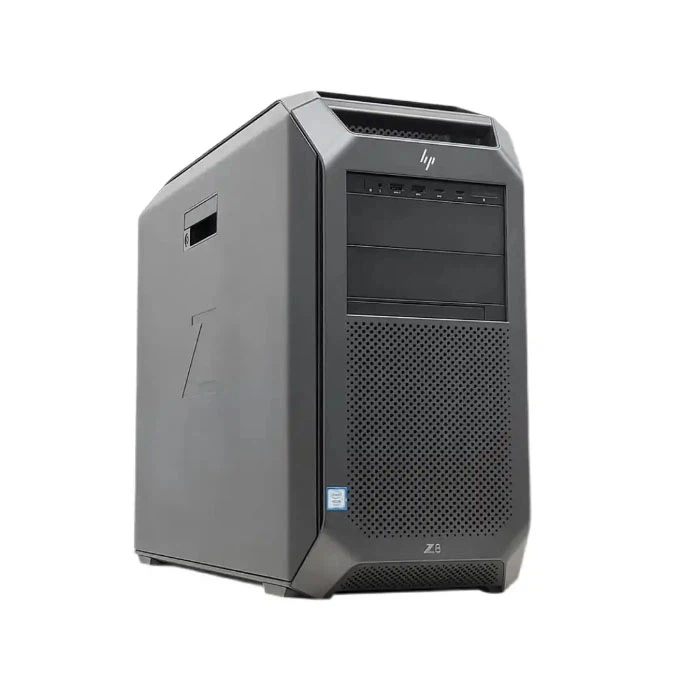
まず最初に、Z 840 について少し話しましょう。Z 840 はワークステーションの絶対的な強力な機能です。よくわからない場合は、詳細を確認してください840年から。この悪い子は、負荷の高いタスクを処理できるように作られており、AR 開発も間違いなくその 1 つです。
前提条件
Z 840 に AR 開発ソフトウェアのインストールを開始する前に、いくつかの準備が必要です。
ハードウェアの互換性
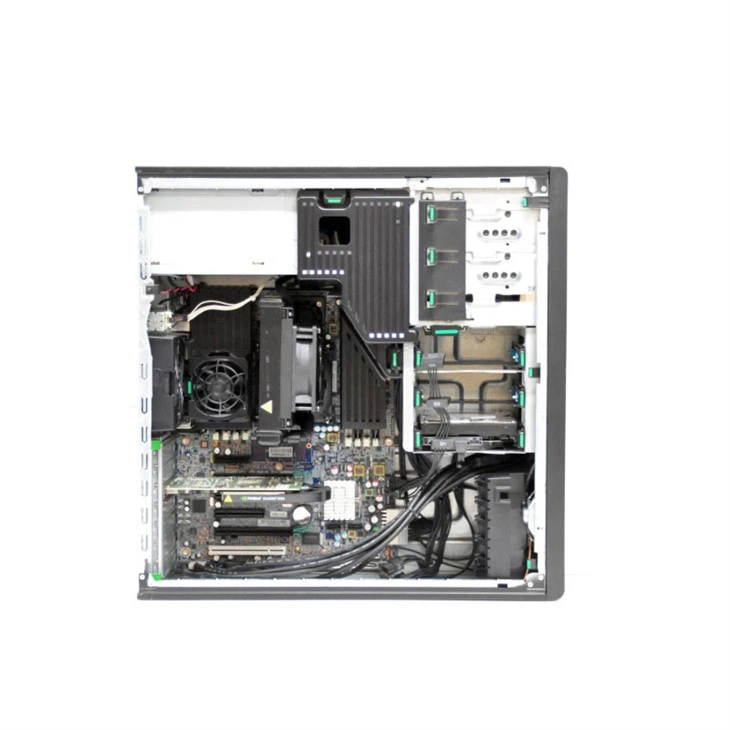
Z 840 には幅広いハードウェア オプションが付属しています。 AR 開発の場合は、適切なグラフィック カードを持っていることを確認する必要があります。ほとんどの AR 開発フレームワークは NVIDIA ハードウェア用に最適化されているため、通常はハイエンドの NVIDIA GPU が最適な選択肢となります。また、十分な量の RAM (少なくとも 16 GB、32 GB 以上があればさらに良い) を搭載すると、スムーズな操作が保証されます。そしてストレージについても忘れないでください。ソフトウェア、プロジェクト、作業する資産を保存するのに十分なスペースが必要です。より高速な読み取りおよび書き込み速度を実現するには、SSD を強くお勧めします。
ソフトウェア要件
Z 840 には最新のオペレーティング システムがインストールされている必要があります。ほとんどの AR 開発では、Windows 10 以降が一般的な選択肢です。最新のセキュリティ パッチとドライバーのアップデートがすべて適用されて、システムが最新の状態であることを確認してください。 Windows Update 設定を通じて更新プログラムを確認できます。
適切な AR 開発ソフトウェアの選択
AR 開発ソフトウェアにはいくつかのオプションがあり、選択は特定のニーズと作成したい AR プロジェクトの種類によって異なります。
団結
Unity は、最も人気のある AR 開発プラットフォームの 1 つです。ユーザーフレンドリーで大規模なコミュニティがあるため、オンラインでたくさんのチュートリアルやリソースを見つけることができます。 Z 840 に Unity をインストールするには、Unity の公式 Web サイトにアクセスしてください。 Unity Hub をダウンロードします。これは、Unity Editor のさまざまなバージョンをインストールできる管理ツールです。 Unity Hub をインストールしたら、それを開いて [インストール] タブに移動します。 「追加」をクリックし、インストールする Unity のバージョンを選択します。モバイル デバイス向けに開発する場合は、Android または iOS のサポートなど、要件に基づいてさまざまなモジュールを選択できます。
ARCore と ARKit
特に Android または iOS デバイスをターゲットにしている場合は、ARCore (Android 用) と ARKit (iOS 用) が不可欠です。 ARCore は、Android デバイス上で AR エクスペリエンスを作成するためのツールと API のセットを提供します。 Unity で ARCore を使用するには、Unity パッケージ マネージャーを通じて ARCore XR プラグインをインストールする必要があります。一方、ARKitはiOS開発用です。 iOS 向けに開発するには Mac が必要ですが、仮想環境の Z 840 で ARKit ベースのプロジェクトをテストしたい場合は、エミュレータを使用できます。
インストール手順
AR 開発ソフトウェアを選択したので、実際のインストール プロセスに入りましょう。
ステップ 1: システムを準備する
ソフトウェアのインストールを開始する前に、不要なプログラムをすべて閉じ、ディスク クリーンアップを実行して領域を解放することをお勧めします。これを行うには、Windows の「ディスク クリーンアップ」ツールを使用します。また、インストール プロセス中にシステムを保護するために、ウイルス対策ソフトウェアが最新であることを確認してください。
ステップ 2: ソフトウェアをインストールする
Unity をインストールする場合は、前述したように、Unity Hub を使用して Unity Editor をインストールします。画面上の指示に従います。通常、インストール場所の選択と使用許諾契約への同意が含まれます。インストールが完了したら、Unity エディターを開きます。 Unity アカウントでサインインするか、まだアカウントを持っていない場合は作成する必要がある場合があります。
ARCore または ARKit プラグインをインストールしている場合は、Unity エディターで Unity パッケージ マネージャーを開きます。 ARCore または ARKit プラグインを検索し、「インストール」をクリックします。プラグインがダウンロードされ、Unity プロジェクトに統合されます。
ステップ 3: ソフトウェアを設定する
インストール後、Z 840 用のソフトウェアを設定する必要があります。Unity で、[編集] メニューに移動し、[プロジェクト設定] を選択します。ここでは、グラフィック品質、ターゲット プラットフォーム、入力設定などのさまざまな設定を構成できます。最適なパフォーマンスを得るために、Z 840 の GPU の機能に合わせてグラフィック設定を設定してください。
トラブルシューティング
場合によっては、インストール プロセス中に計画どおりに物事がスムーズに進まないことがあります。ここでは、一般的な問題とその解決方法をいくつか紹介します。
インストールエラー
インストール エラーが発生した場合は、まずエラー メッセージを確認してください。何が問題なのかを知る手がかりが得られるかもしれません。一般的な原因には、ディスク容量の不足、互換性のないハードウェア、またはネットワークの問題が含まれます。ディスク容量に問題がある場合は、ハードドライブの空き容量を増やしてください。ネットワークに問題がある場合は、インターネットに接続していることを確認して、もう一度試してください。
互換性の問題
AR 開発ソフトウェアが Z 840 で適切に実行されない場合は、互換性に問題がある可能性があります。ソフトウェアのシステム要件を確認し、ハードウェアがそれを満たしていることを確認してください。グラフィック カード ドライバーを最新バージョンに更新する必要がある場合もあります。通常、ドライバーは製造元の Web サイトで見つけることができます。
AR 開発用のその他のワークステーション
Z 840 は AR 開発に最適な選択肢ですが、検討する価値のあるワークステーションは他にもあります。たとえば、ワークステーション Z4 G4も強力なオプションです。より手頃な価格で優れたパフォーマンスを提供します。アップグレード オプションをお探しの場合は、こちらをご覧ください。HP Z420のアップグレード。
結論
Z 840 への AR 開発ソフトウェアのインストールは、思っているほど複雑ではありません。このブログ投稿で説明されている手順に従えば、すぐに起動して実行できるようになります。初心者でも経験豊富な開発者でも、Z 840 は AR プロジェクトを処理する能力を備えています。
Z 840 の購入に興味がある場合、またはこのワークステーションでの AR 開発についてご質問がある場合は、調達に関する話し合いのためにお気軽にお問い合わせください。私たちは、AR 開発の旅を最大限に活用できるようお手伝いいたします。
参考文献
- Unityの公式ドキュメント
- ARCore と ARKit の公式ドキュメント
- Windows オペレーティング システムのドキュメント


