


こんにちは、友達! HP サーバーのサプライヤーとして、私はサーバーの問題をかなり見てきましたが、よく発生する問題の 1 つはハード ドライブの故障です。このブログ投稿では、HP サーバーのハード ドライブを交換するプロセスについて説明します。あなたが技術に精通したプロであっても、初心者であっても、このガイドは仕事を正しく遂行するのに役立ちます。
ステップ 1: ツールを集める
始める前に、必要なツールがすべて揃っていることを確認してください。通常は、プラス ドライバー、静電気防止用リスト ストラップ (静電気によるコンポーネントの損傷を防ぐため)、および HP サーバーと互換性のある交換用ハード ドライブが必要です。 HP Web サイトまたはサーバーのマニュアルをチェックして、どのハード ドライブに互換性があるかを確認してください。
ステップ 2: サーバーの電源を切る
安全第一!何かを行う前に、サーバーの電源を切り、コンセントからプラグを抜きます。これにより、感電が防止され、サーバーが損傷から保護されます。また、作業を開始する前に、サーバーが冷えるまで数分間待つ必要があります。
ステップ 3: サーバーケースを開く
ほとんどの HP サーバーには、内部コンポーネントにアクセスできる取り外し可能なサイド パネルが付いています。ケースを開けるには、サーバーの側面にあるネジまたはラッチを見つけて取り外します。サイドパネルを取り外したら、安全な場所に保管してください。
ステップ 4: 障害のあるハードドライブを特定する
サーバーの内部には、トレイまたはケージに配置された多数のハード ドライブが表示されます。障害のあるハードドライブは通常、LED ライトの点滅またはサーバーの管理インターフェイス上のエラー メッセージによって示されます。 HP Smart アレイ コンフィギュレーション ユーティリティを使用して、障害のあるドライブを特定することもできます。
ステップ 5: 障害のあるハードドライブを取り外す
障害のあるハードドライブを見つけたら、それを取り外します。まず、ドライブの背面からデータ ケーブルと電源ケーブルを外します。次に、ドライブを所定の位置に固定しているネジまたはクリップを取り外します。ドライブをトレイまたはケージから慎重にスライドさせて取り出し、脇に置きます。
ステップ 6: 新しいハードドライブを取り付ける
新しいハードドライブを取り付けます。まず、ドライブをトレイまたはケージに挿入し、取り付け穴の位置を合わせます。次に、ネジまたはクリップを使用してドライブを所定の位置に固定します。次に、データ ケーブルと電源ケーブルをドライブの背面に接続します。ケーブルがしっかりと接続されており、接続が緩んでいないことを確認してください。
ステップ 7: サーバーケースを閉じる
新しいハードドライブを取り付けたら、サーバーケースを閉じます。サイドパネルを元に戻し、ネジまたはラッチで固定します。パネルが正しく位置合わせされており、隙間がないことを確認してください。
ステップ 8: サーバーの電源を入れる
新しいハードドライブが取り付けられたので、サーバーの電源を入れます。サーバーをコンセントに差し込み、電源を入れます。サーバーが起動するのを待ち、管理インターフェイスをチェックして新しいドライブが認識されていることを確認します。
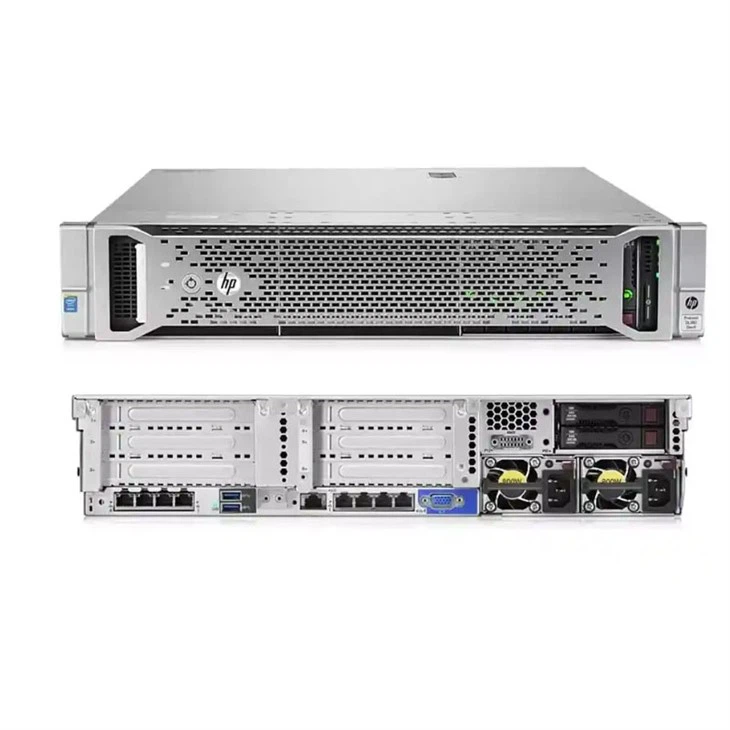

ステップ 9: 新しいハードドライブを構成する
サーバーが起動したら、新しいハードドライブを構成する必要があります。通常、これには、新しい RAID アレイの作成、ドライブのフォーマット、およびドライブ文字の割り当てが含まれます。 HP Smart アレイ構成ユーティリティを使用してドライブを構成できます。
ステップ 10: サーバーをテストする
新しいハードドライブが構成されたら、サーバーをテストします。すべてのアプリケーションとサービスが適切に実行されており、エラーがないことを確認してください。サーバー上で診断テストを実行して、ハードウェアの問題を確認することもできます。
一般的な HP サーバー モデルとそのハード ドライブの交換
いくつかの一般的な HP サーバー モデルと、ハード ドライブの交換プロセスがどのように若干異なるかを簡単に見てみましょう。
- HPE Proliant DL380 Gen10 プラス 8sff: これは強力で人気のあるサーバー モデルです。ハードドライブを交換するときは、必ずこのモデル固有のガイドラインに従ってください。通常、ホットスワップ可能なドライブ ベイを備えているため、場合によってはサーバーの電源を落とさずにドライブを交換できます。ただし、保証と安全プロトコルを必ず再確認してください。
- プロライアント DL360 Gen10 8sff: HP のもう 1 つの優れたサーバーです。ハードドライブの取り付けプロセスは DL380 と似ていますが、ドライブのコネクタとドライブをベイに取り付ける方法に注意してください。バージョンによっては、ロック機構が異なる場合があります。
- HP Proliant DL580 G10: このハイエンド サーバー モデルには、より複雑な構成が含まれる場合があります。複数のドライブ ベイと異なるタイプのハード ドライブを搭載することができます。ドライブを交換するときは、RAID 構成と、新しいドライブが既存のセットアップにどのように適合するかを必ず理解してください。
結論
HP サーバーのハード ドライブの交換は、最初は難しそうに思えるかもしれませんが、次の手順に従えば、プロのように交換できるようになります。安全性が重要であるため、常にサーバーの電源を切り、静電気防止リスト ストラップを使用してください。行き詰まった場合は、遠慮なくご連絡ください。
HP サーバーのサプライヤーとして、当社は高品質の HP サーバーと交換部品を幅広く取り揃えています。新しいサーバーをご検討中の場合、またはハードドライブを交換する必要がある場合は、当社がお手伝いいたします。ご相談のためにお問い合わせください。お客様の具体的なニーズについて話し合いましょう。当社は、競争力のある価格で最適なソリューションを提供できます。
参考文献
- HP サーバー ユーザー マニュアル
- HP Smart アレイ コンフィギュレーション ユーティリティのドキュメント


