


ちょっと、そこ! HPE ワークステーションのサプライヤーとして、ドライバーのアップデートに関する質問をたくさん受けます。 HPE ワークステーションのドライバーを更新することは、ワークステーションのスムーズな動作を維持し、パフォーマンスを向上させ、バグを修正するために非常に重要です。このブログでは、HPE ワークステーションのドライバーを更新する方法を段階的に説明します。
HPE ワークステーションドライバーを更新する理由?
ハウツーの説明に入る前に、ドライバーのアップデートがなぜそれほど重要なのかについて話しましょう。ドライバーは、オペレーティング システムがグラフィックス カード、サウンド カード、ネットワーク アダプターなどのハードウェア コンポーネントと通信できるようにするソフトウェアです。時間の経過とともに、ハードウェア メーカーは次の目的で更新されたドライバーをリリースします。
- パフォーマンスの向上: 新しいドライバーにより、ハードウェアのパフォーマンスが最適化され、ワークステーションの速度と応答性が向上します。
- バグを修正する: ドライバーには、クラッシュ、フリーズ、互換性の問題などの問題を引き起こすバグがある可能性があります。多くの場合、アップデートにはこれらの問題を解決するためのバグ修正が含まれています。
- 新しい機能の追加: 場合によっては、ドライバーの更新によってハードウェアに新しい機能が追加され、全体的なユーザー エクスペリエンスが向上します。
- セキュリティの強化: ドライバーを最新の状態に保つと、ワークステーションをセキュリティの脆弱性から保護できます。
ステップ 1: HPE ワークステーションのモデルを特定する
HPE ワークステーションドライバーを更新する最初のステップは、ワークステーションのモデルを特定することです。モデルが異なれば必要なドライバーも異なる可能性があるため、この情報は非常に重要です。ワークステーション モデルは、次のいくつかの方法で見つけることができます。
- ラベルを確認してください: ワークステーションの側面または背面にあるラベルを探してください。通常、ラベルにはモデル番号やその他の重要な情報が記載されています。
- BIOS を使用する: ワークステーションを再起動し、適切なキー (通常は F10) を押して BIOS に入ります。 BIOS には、ワークステーションのモデルとその他のシステム情報が表示されます。
- システム情報を確認する: Windows では、Windows キー + Pause/Break を押してシステム ウィンドウを開くことができます。モデル番号は「システム」の下に表示されます。
人気のある HPE ワークステーション モデルには、次のものがあります。ワークステーション Z2 G9、ワークステーション Z4 G4、 そしてHP Z420のアップグレード。
ステップ 2: HPE サポート Web サイトにアクセスする
ワークステーションのモデルを特定したら、次の HPE サポート Web サイトにアクセスしてください。サポート.hpe.com。サポート Web サイトは、HPE ワークステーションの最新のドライバー、ソフトウェア、ドキュメントを見つけるための貴重なリソースです。
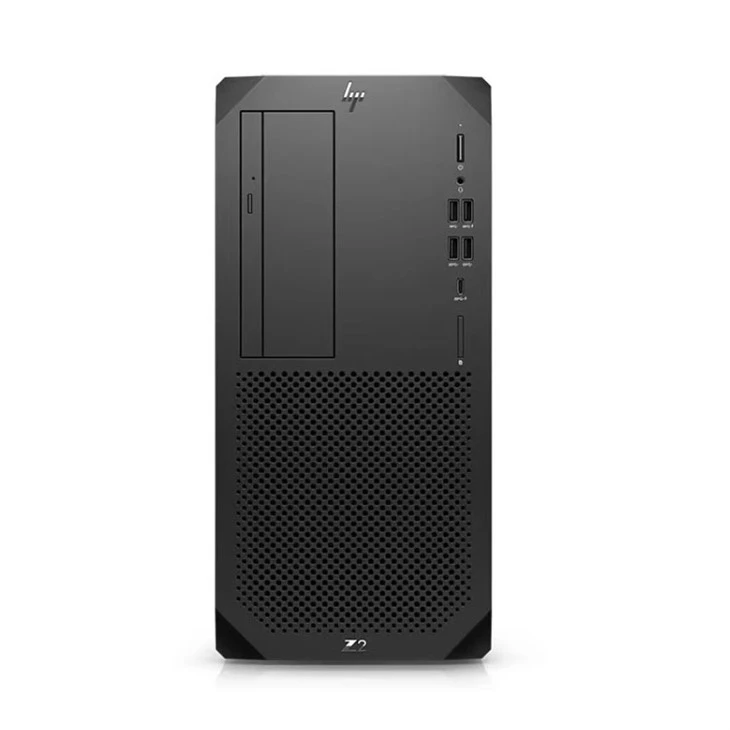

サポート Web サイトでは、検索バーにワークステーションのモデル番号を入力する必要があります。 Web サイトには、お使いのモデルで利用可能なドライバーとソフトウェアのリストが表示されます。
ステップ 3: 最新のドライバーをダウンロードする
ワークステーション モデル用のドライバーが見つかったら、ダウンロードします。オペレーティング システム (Windows 10、Windows 11 など) と互換性のあるドライバーをダウンロードしてください。
ドライバーをダウンロードするときは、デスクトップまたは外部ドライブに別のフォルダーを作成してドライバーを整理しておくことをお勧めします。これにより、後でドライバーを見つけてインストールするのが簡単になります。
ステップ 4: ドライバーをインストールする
ドライバーをダウンロードしたら、インストールします。 Windows ワークステーションにドライバーをインストールする方法は次のとおりです。
- ダウンロードしたドライバーを見つける: ダウンロードしたドライバーを保存したフォルダーに移動します。
- セットアップファイルを実行する: インストールする各ドライバーのセットアップ ファイルをダブルクリックします。画面上の指示に従ってインストールプロセスを完了します。
- ワークステーションを再起動します: すべてのドライバーをインストールした後、ワークステーションを再起動して変更を適用します。
ステップ 5: ドライバーのインストールを確認する
ワークステーションを再起動した後、ドライバーが正しくインストールされたことを確認することが重要です。これを行うには、デバイス マネージャーを確認します。
- デバイスマネージャーを開きます: Windows キー + X を押して、メニューから「デバイス マネージャー」を選択します。
- 黄色の感嘆符をチェックする: デバイス マネージャーで、横に黄色の感嘆符が付いているデバイスを探します。これは、そのデバイスのドライバーに問題があることを示しています。
- ドライバーを更新または再インストールする: 黄色の感嘆符が表示された場合は、デバイスを右クリックし、[ドライバーの更新] または [デバイスのアンインストール] を選択します。画面上の指示に従ってドライバーを更新または再インストールします。
HPE ワークステーションドライバーを更新するためのヒント
HPE ワークステーションドライバーを正常に更新するのに役立つ追加のヒントをいくつか紹介します。
- データをバックアップする: ドライバーを更新する前に、重要なデータをバックアップすることをお勧めします。これにより、更新プロセス中に問題が発生した場合にデータが保護されます。
- 安定したインターネット接続を使用する: ドライバーをダウンロードするときは、安定したインターネット接続があることを確認してください。接続が遅いか信頼性が低いと、ダウンロードが失敗したり破損したりする可能性があります。
- ドライバーを最新の状態に保つ: HPE サポート Web サイトでドライバーのアップデートを定期的に確認してください。これにより、ワークステーションで常に最新かつ最も安全なドライバーが実行されるようになります。
- HPEサポートアシスタントを使用する: HPE Support Assistant は、HPE ワークステーションドライバーを自動的に検出して更新するのに役立つ無料ツールです。 HPE Support Assistant は、HPE サポート Web サイトからダウンロードできます。
結論
HPE ワークステーションのドライバーを更新することは、パフォーマンスとセキュリティを維持するための重要な部分です。このブログで説明されている手順に従うことで、ドライバーを簡単に更新し、ワークステーションをスムーズに実行し続けることができます。
HPE ワークステーションドライバーの更新に関してご質問がある場合、またはさらにサポートが必要な場合は、お気軽にお問い合わせください。 HPE ワークステーションのサプライヤーとして、私はワークステーションのあらゆるニーズにお応えいたします。新しいワークステーションを購入する場合でも、既存のワークステーションをアップグレードする場合でも、技術サポートを受ける場合でも、私は最適なソリューションとアドバイスを提供します。
HPE ワークステーションの購入に興味がある場合、または特定の要件について話し合うことに興味がある場合は、調達に関する相談のためにお気軽にお問い合わせください。お客様のニーズに最適なワークステーションを見つけるお手伝いをさせていただきます。
参考文献
- HPE サポート Web サイト: https://support.hpe.com
- HPE サポート アシスタント: https://support.hpe.com/hpesc/public/home


