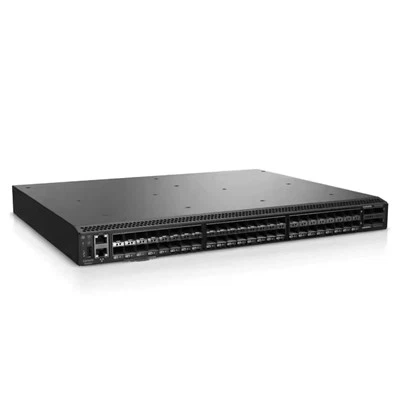
Cisco スイッチでのスタティック ルートの構成は、ネットワークの効率と信頼性を向上させることができる基本的なネットワーク スキルです。信頼できる Cisco スイッチのサプライヤーとして、当社はこの重要なプロセスについて明確なガイダンスを提供することの重要性を理解しています。このブログ投稿では、Cisco スイッチ上で静的ルートを構成し、ネットワークのパフォーマンスを最適化できるようにする手順を説明します。
静的ルートを理解する
構成プロセスに入る前に、静的ルートとは何か、またそれが使用される理由を理解することが重要です。静的ルートは、ルーターまたはスイッチのルーティング テーブルに手動で設定されたルートです。ルーティング プロトコルによって自動的に学習および更新される動的ルートとは異なり、静的ルートは固定されており、手動で変更しない限り変更されません。静的ルートは、小規模ネットワークや、動的ルーティングが必要または望ましくない特定のネットワーク セグメントでよく使用されます。
前提条件
Cisco スイッチで静的ルートを設定する前に、次のものが必要です。
- Cisco スイッチ(次のような)スイッチ Cisco Catalyst 9300、スイッチ Cisco C9200、 またはスイッチ Cisco C1000 24t 4g L。
- コンソール ケーブルまたは Telnet/SSH を使用して、スイッチのコマンドライン インターフェイス (CLI) にアクセスします。
- IP アドレス指定とサブネット化に関する基本的な知識。
静的ルートを構成するためのステップバイステップ ガイド
次の手順は、Cisco スイッチでスタティック ルートを構成するプロセスの概要を示しています。
ステップ 1: スイッチの CLI にアクセスする
まず、スイッチの CLI にアクセスする必要があります。これを行うには、コンソール ケーブルと PuTTY などのターミナル エミュレータを使用してスイッチに接続するか、リモート アクセスが有効な場合は Telnet または SSH を使用します。
Switch>enable Switch#configure ターミナルの有効にするコマンドを使用すると、スイッチのコンフィギュレーション コマンドに完全にアクセスできる特権 EXEC モードに入ることができます。の端末を設定するコマンドを使用すると、グローバル コンフィギュレーション モードに入ることができ、スイッチの全体的な設定を変更できます。
ステップ 2: 宛先ネットワークとネクストホップ アドレスを決定する
静的ルートを構成する前に、宛先ネットワークとネクストホップ アドレスを決定する必要があります。宛先ネットワークはトラフィックの送信先のネットワークであり、ネクストホップ アドレスはトラフィックを宛先ネットワークに転送する次のデバイス (通常はルーター) の IP アドレスです。
たとえば、IP アドレスを使用して宛先ネットワークへの静的ルートを構成するとします。192.168.2.0およびサブネットマスク255.255.255.0。ネクストホップアドレスは192.168.1.1。
ステップ 3: 静的ルートを構成する
宛先ネットワークとネクストホップ アドレスを決定したら、次のコマンドを使用して静的ルートを設定できます。IPルート指示。の構文は、IPルートコマンドは次のとおりです。
ip Route <宛先ネットワーク> <サブネットマスク> <ネクストホップアドレス>ステップ 2 の例を使用すると、グローバル コンフィギュレーション モードで次のコマンドを入力します。
スイッチ(構成)# ip ルート 192.168.2.0 255.255.255.0 192.168.1.1このコマンドは、スイッチに、宛先のすべてのトラフィックを転送するように指示します。192.168.2.0/24ネットワークからネクストホップアドレスへ192.168.1.1。
ステップ 4: 静的ルート構成を確認する
静的ルートを構成した後、構成が成功したことを確認することが重要です。これを行うには、IPルートを表示特権EXECモードのコマンド:
スイッチ番号 show ip ルートこのコマンドは、スイッチが認識しているすべてのルートを含むスイッチのルーティング テーブルを表示します。ルーティング テーブルで設定した静的ルートを探します。ルートが正しくリストされていれば、構成は成功しています。
高度な静的ルート構成
上記の基本的な静的ルート設定に加えて、ネットワークのパフォーマンスを最適化するために使用できる高度な静的ルート設定オプションがいくつかあります。
デフォルトの静的ルート
デフォルトのスタティック ルートは、ルーティング テーブル内の他のルートと一致しないすべてのトラフィックを転送するために使用される特別なタイプのスタティック ルートです。デフォルトの静的ルートを設定するには、IPルート宛先ネットワークを指定したコマンド0.0.0.0およびサブネットマスク0.0.0.0。
Switch(config)# ip Route 0.0.0.0 0.0.0.0 <ネクストホップアドレス>このコマンドは、ルーティング テーブル内の他のルートに一致しないすべてのトラフィックを、指定されたネクストホップ アドレスに転送するようにスイッチに指示します。


フローティング静的ルート
フローティング スタティック ルートは、ダイナミック ルートよりもアドミニストレーティブ ディスタンスが長いスタティック ルートです。これは、動的ルートが使用できない場合にのみ、フローティング静的ルートが使用されることを意味します。スタティック ルートの設定時に、より高いアドミニストレーティブ ディスタンスを指定することで、フローティング スタティック ルートを設定できます。
Switch(config)# ip Route <宛先ネットワーク> <サブネットマスク> <ネクストホップアドレス> <管理距離>たとえば、アドミニストレーティブ ディスタンスが 150 のフローティング スタティック ルートを設定する場合は、次のコマンドを入力します。
スイッチ(構成)# ip ルート 192.168.2.0 255.255.255.0 192.168.1.1 150静的ルート構成のトラブルシューティング
静的ルート構成で問題が発生した場合、問題のトラブルシューティングを行うために実行できる手順がいくつかあります。
ルーティングテーブルを確認する
スタティック ルート設定のトラブルシューティングの最初のステップは、次のコマンドを使用してスイッチのルーティング テーブルを確認することです。IPルートを表示指示。静的ルートが正しくリストされていること、およびネクストホップ アドレスに到達できることを確認してください。
ネクストホップアドレスを確認する
ネクストホップ アドレスに到達できない場合は、スイッチとネクストホップ デバイス間のネットワーク接続に問題がある可能性があります。使用できますピングコマンドを使用して、ネクストホップ アドレスへの接続をテストします。
スイッチ# ping <ネクストホップアドレス>ping が失敗した場合は、ネットワーク ケーブル、インターフェイス、および中間デバイスが正しく機能していることを確認してください。
アドミニストレーティブディスタンスを確認する
フローティング スタティック ルートを使用している場合は、アドミニストレーティブ ディスタンスが正しく設定されていることを確認してください。アドミニストレーティブ ディスタンスが短すぎる場合、動的ルートの代わりにフローティング スタティック ルートが使用される可能性があり、ルーティングの問題が発生する可能性があります。
結論
Cisco スイッチでのスタティック ルートの構成は簡単なプロセスであり、ネットワークの効率と信頼性を大幅に向上させることができます。このブログ投稿で説明されている手順に従うことで、Cisco スイッチでスタティック ルートを簡単に構成し、ネットワークのパフォーマンスを最適化できます。
Cisco スイッチの大手サプライヤーとして、当社は幅広い高品質の Cisco スイッチを提供しています。スイッチ Cisco Catalyst 9300、スイッチ Cisco C9200、 そしてスイッチ Cisco C1000 24t 4g L。ご質問がある場合、またはネットワーク構成に関してサポートが必要な場合は、お気軽にお問い合わせください。私たちは、Cisco スイッチを最大限に活用し、ネットワークがスムーズに動作するようお手伝いします。
参考文献
- Cisco Systems, Inc.「スタティック ルートの設定」。シスコのドキュメント。
- アンドリュー・S・タネンバウム。 「コンピュータネットワーク」。プレンティス・ホール、2011年。