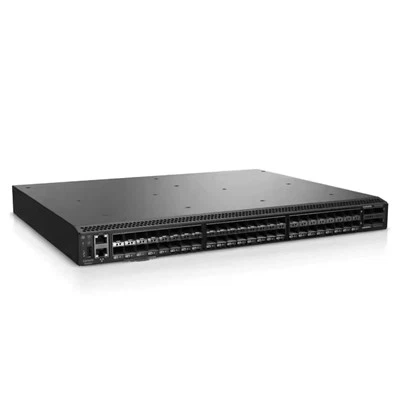
Lenovo ワークステーションの信頼できるサプライヤーとして、私はこれらの強力なマシンが自宅のワークスペースをどのように変革できるかを直接目撃してきました。 Lenovo ワークステーションを使用してホーム ネットワークをセットアップすることは、生産性、コラボレーション、全体的な効率を向上させる戦略的な動きです。このブログでは、Lenovo の最高級ワークステーションを使用してシームレスなホーム ネットワークを構築するプロセスを説明します。
要件を理解する
セットアッププロセスに入る前に、特定のニーズを理解することが重要です。接続する予定のワークステーションの数、実行するアプリケーションの種類、必要なセキュリティのレベルを考慮してください。たとえば、グラフィック デザイナーの場合は、大規模なファイル共有のために高速データ転送が必要になりますが、財務アナリストはデータ セキュリティを優先する可能性があります。
Lenovo は、さまざまなニーズに対応できる幅広いワークステーションを提供しています。のレノボ タイニー P360はコンパクトでありながら強力なオプションで、スペースに制約のあるホーム オフィスに最適です。 Web ブラウジング、ドキュメント編集、ビデオ会議などの日常的なタスクに優れたパフォーマンスを提供します。一方、レノボ P350 ワークステーション3D モデリング、アニメーション、データ分析など、より要求の厳しいワークロード向けに設計されています。ハイエンド プロセッサと専用グラフィック カードを備えているため、複雑なタスクを簡単に処理できます。堅牢なタワー型ワークステーションが必要な場合は、シンクステーション P340 タワー素晴らしい選択です。拡張性と信頼性を備え、過酷なプロフェッショナルな作業に適しています。


ホームネットワークの計画
要件を決定し、適切な Lenovo ワークステーションを選択したら、ホーム ネットワークを計画します。主な手順は次のとおりです。
1. 適切なネットワーク タイプを選択する
ホーム ネットワークには、主に有線と無線の 2 つのタイプがあります。有線ネットワークはより高速で安定した接続を提供するため、データを大量に使用するタスクに最適です。一方、ワイヤレス ネットワークは、より優れた柔軟性とモビリティを提供します。ほとんどのホームオフィスでは、両方の組み合わせが推奨されます。ビデオ編集や大規模なデータ処理に使用されるワークステーションなど、高速データ転送が必要なワークステーションには有線接続を使用し、ラップトップやタブレットなどのデバイスには無線接続を使用します。
2.ルーターを選択します
ルーターはホーム ネットワークの中心ハブです。デバイスをインターネットに接続し、相互に通信できるようにします。ルーターを選択するときは、速度、範囲、セキュリティ機能などの要素を考慮してください。より高速で信頼性の高いワイヤレス接続を実現するには、Wi-Fi 6 などの最新の Wi-Fi 標準をサポートするルーターを探してください。さらに、ルーターに有線デバイスを接続するのに十分なイーサネット ポートがあることを確認してください。
3. デバイスの配置を決定する
ワークステーション、ルーター、その他のネットワーク デバイスの配置は、ネットワーク パフォーマンスに大きな影響を与える可能性があります。ルーターは、電子レンジやコードレス電話などの障害物や干渉源から離れた中央の場所に設置してください。最適なワイヤレス接続を実現するには、ワークステーションをルーターの信号の範囲内に収めてください。有線接続を使用している場合は、イーサネット ケーブルが伸びたり曲がったりせずにデバイスに届くのに十分な長さであることを確認してください。
ネットワークのセットアップ
ホーム ネットワークの計画が完了したので、次はそれをセットアップします。以下にステップバイステップのガイドを示します。
1.ルーターをインターネットに接続します
まず、イーサネット ケーブルを使用してルーターをインターネット サービス プロバイダーのモデムに接続します。製造元の指示に従ってルーターを設定し、インターネット接続を確立します。
2. Lenovo ワークステーションを接続する
有線接続を使用している場合は、イーサネット ケーブルを使用して各 Lenovo ワークステーションをルーターに接続します。ケーブルの一端をワークステーションのイーサネット ポートに接続し、もう一端をルータの使用可能なイーサネット ポートに接続します。
ワイヤレス接続の場合は、Lenovo ワークステーションの Wi-Fi をオンにして、利用可能なネットワークを検索します。ホームネットワークを選択し、ネットワークパスワードを入力して接続します。
3. ネットワーク設定を構成する
ワークステーションがネットワークに接続されたら、いくつかのネットワーク設定を構成する必要がある場合があります。たとえば、必要に応じて特定のデバイスに静的 IP アドレスを設定できます。ネットワーク共有オプションを構成して、ワークステーションがファイルとリソースを共有できるようにすることもできます。
ネットワークセキュリティの確保
セキュリティはホーム ネットワークにとって重要な側面です。 Lenovo ワークステーションとネットワークを保護するためのヒントをいくつか紹介します。
1. 強力なパスワードを使用する
ルーター、ワークステーション、その他のネットワークに接続されたデバイスに強力で固有のパスワードを設定します。 「123456」や「password」などの一般的なパスワードの使用は避けてください。
2. ファイアウォール保護を有効にする
ほとんどの Lenovo ワークステーションには、ファイアウォール保護が組み込まれています。ファイアウォールが有効になっていて、ネットワークへの不正アクセスをブロックするように構成されていることを確認してください。
3. ソフトウェアを最新の状態に保つ
Lenovo ワークステーション上のオペレーティング システム、ドライバー、アプリケーションを定期的に更新します。ソフトウェア アップデートには、最新の脅威からデバイスを保護するのに役立つセキュリティ パッチが含まれていることがよくあります。
4. ウイルス対策ソフトウェアを使用する
信頼できるウイルス対策ソフトウェアをワークステーションにインストールし、常に最新の状態に保ちます。ウイルス対策ソフトウェアは、マルウェア、ウイルス、その他のセキュリティ上の脅威を検出して削除できます。
ネットワークパフォーマンスの最適化
ホーム ネットワークが最高の状態で動作するように、パフォーマンスを最適化するためのヒントをいくつか紹介します。
1. インターネットプランをアップグレードする
インターネット速度が遅い場合は、インターネット プランをより高い帯域幅のオプションにアップグレードすることを検討してください。これにより、特に複数のデバイスを同時に接続している場合、ホーム ネットワークのパフォーマンスが大幅に向上します。
2. 接続するデバイスの数を制限する
ネットワークに接続されている各デバイスは帯域幅を消費します。最適なパフォーマンスを維持するには、ネットワークに同時に接続するデバイスの数を制限します。
3. 高品質のイーサネット ケーブルを使用する
有線接続を使用している場合は、高品質のイーサネット ケーブルに投資してください。品質の悪いケーブルは信号の劣化を引き起こし、ネットワークの速度を低下させる可能性があります。
結論
Lenovo ワークステーションを使用してホーム ネットワークをセットアップすることは、生産性を向上させ、より効率的なホーム ワークスペースを作成できるやりがいのあるプロセスです。要件を理解し、ネットワークを慎重に計画し、正しく設定し、セキュリティを確保し、パフォーマンスを最適化することで、信頼性が高くパフォーマンスの高いホーム ネットワークを構築できます。
ホーム ネットワーク用に Lenovo ワークステーションの購入にご興味がある場合、またはセットアップ プロセスについてご質問がある場合は、喜んでお手伝いさせていただきます。お客様の具体的なニーズと、お客様の目標達成を私たちがどのように支援できるかについての会話を開始するには、私にご連絡ください。
参考文献
- Lenovo の公式製品ドキュメント
- ネットワーク セキュリティのベスト プラクティス ガイド
- インターネット サービス プロバイダーのサポート リソース